- Oct 17 Sun 2010 11:21
-
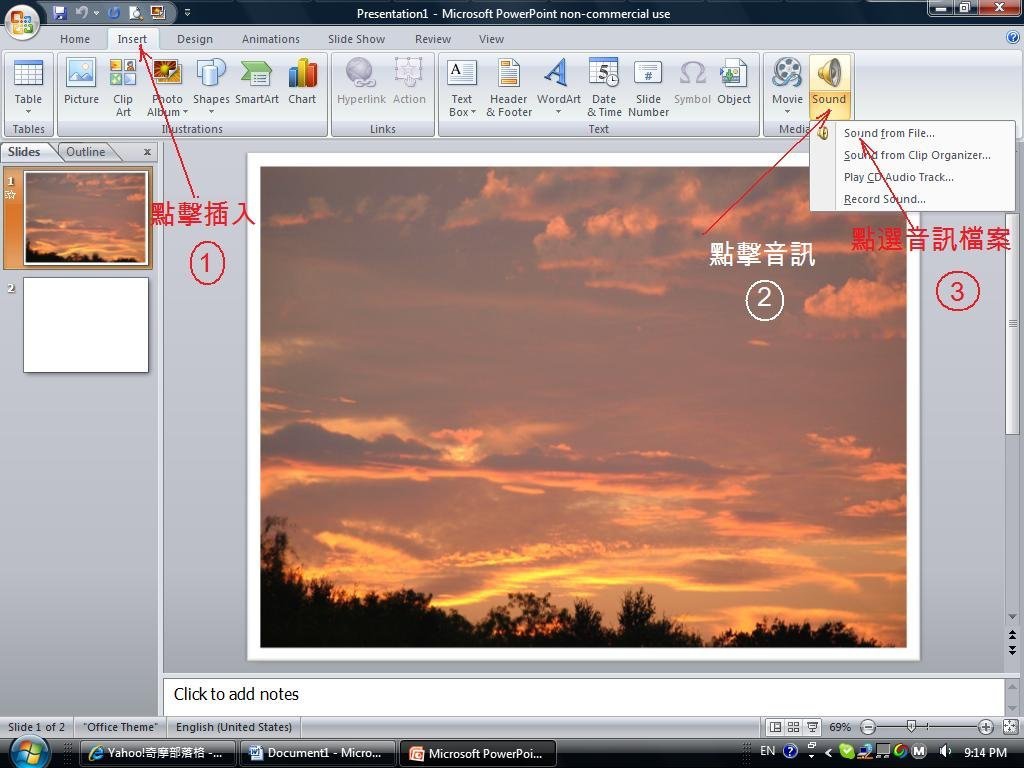
投影片播放音樂(2)
- Oct 17 Sun 2010 04:42
-
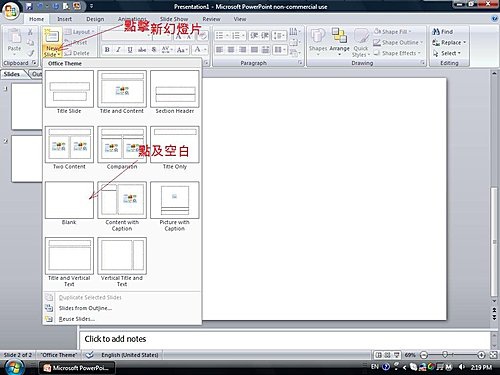
相片製作投影片 (1)
- Oct 12 Tue 2010 21:56
-
把影片調整,九十度
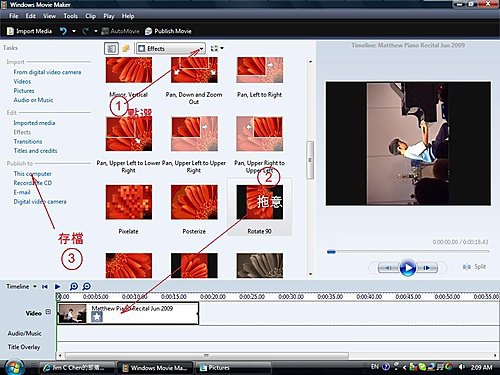
把影片調整九十度
很多人用手機拍的短片,播放時影像是躺著怪怪的,這是因為手機的畫面是肖像式,而播放器是風景式,設定差別的所致。
size: 20pt;" lang="ZH-TW">
把影片匯入 WINDOWS MOVIE MAKER,然後依圖所示,如法炮製。
完成後可儲存到我的電腦,發電郵讓親友共享。
- Oct 11 Mon 2010 23:30
-
繁簡切換
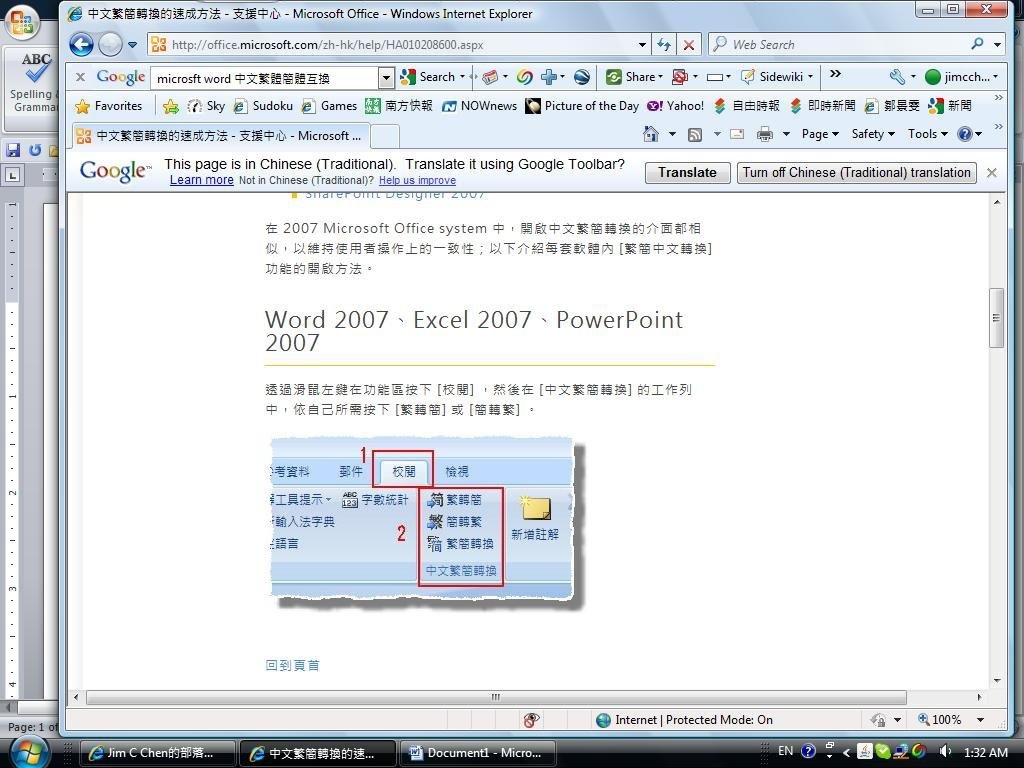
繁簡切換[免費翻譯軟體]
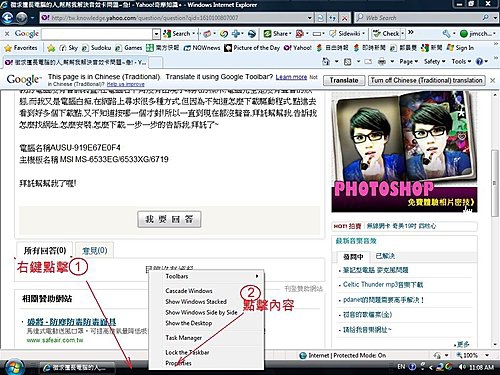
中台關係密切,繁簡接觸也越來越頻繁,但微軟也無法統一仍需各自表述和平共存。在中文視窗裏只要點擊校閱,馬上可以繁簡互換,但在英文版卻有點問題,基本上這是免費的翻譯軟體。
- Oct 08 Fri 2010 23:55
-
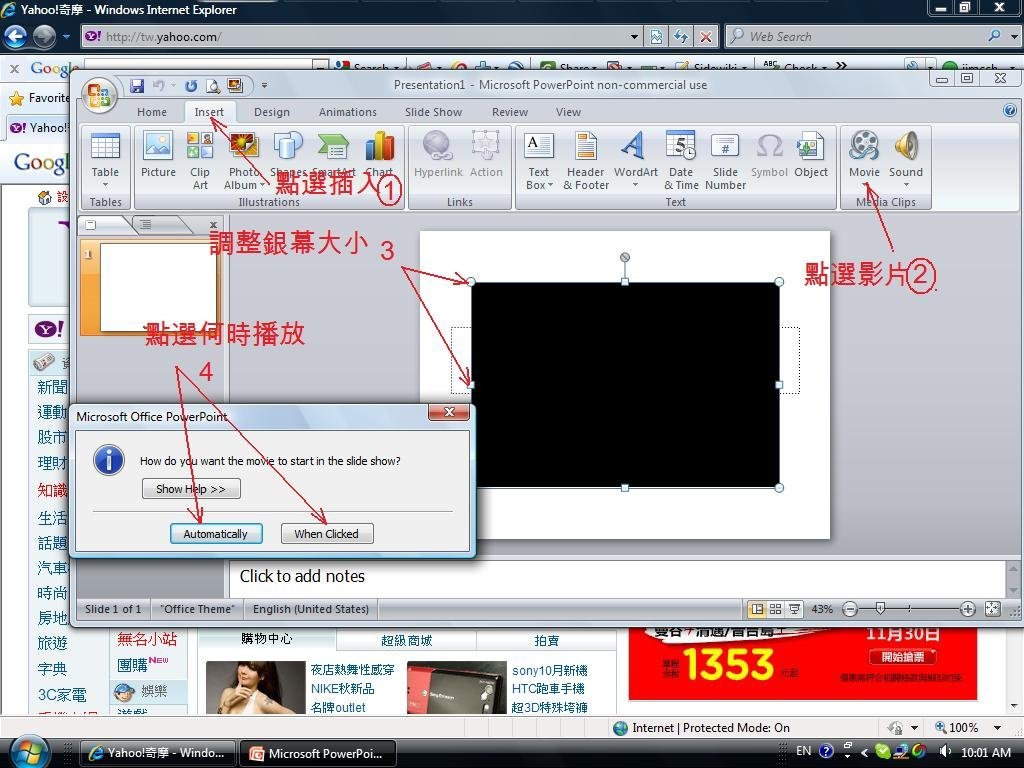
PowerPoint放映影片(3)
- Oct 08 Fri 2010 01:12
-
麥克風音量調整
。
麥克風音量調整
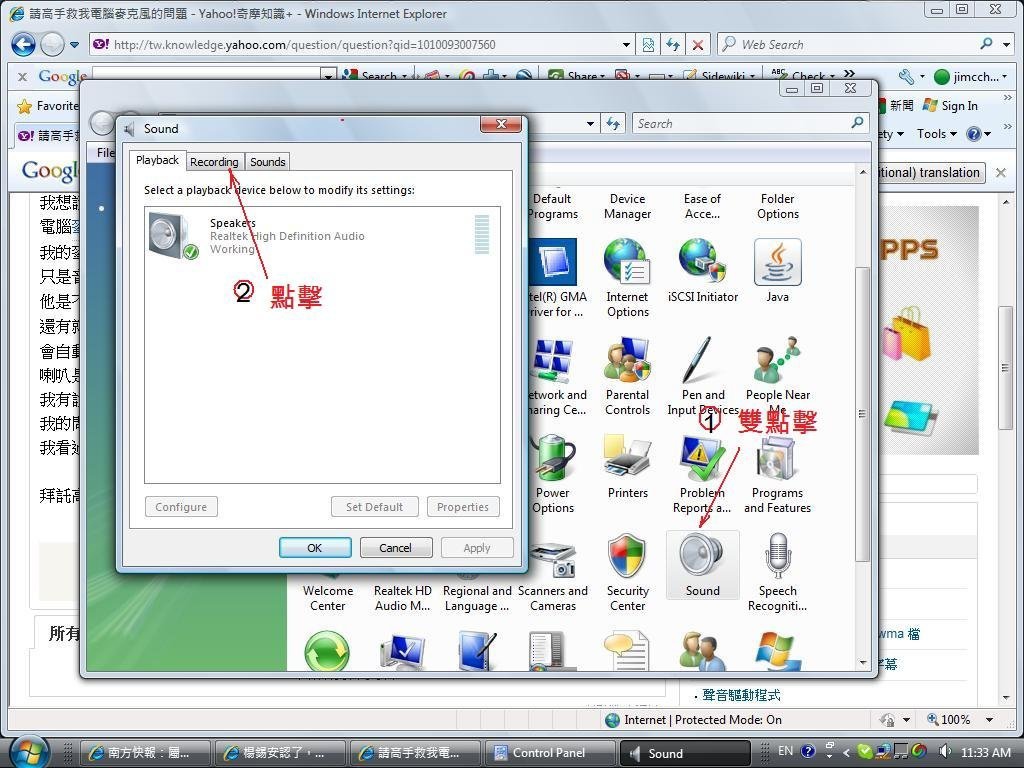
何時要調整麥克風音量,啦叭是讓你聽的,麥克風是給對方聽的,所以視訊對方聽不到你的聲音,
Powerpoint影片的口白錄音等,都得調整麥克風音量。一般而言麥克風本身都有開關和音量調整,記得要先檢查。
打開控制台
- Oct 06 Wed 2010 11:00
-
從Youtube下載音樂
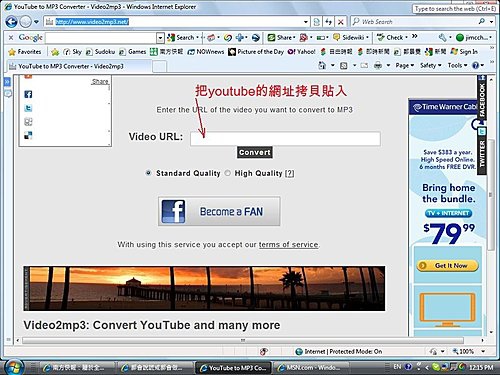
從YOUTUBE下載音樂
觀賞YOUTUBE影片真是賞心悅目,有時聽到好聽的歌曲,我都用線上網站下載非常方便,兹將其步驟簡述如下
http://www.video2mp3.net/
打開這網站後如下圖
然後在彈出的網頁,鍵入音樂名稱,點擊確定就儲存到你的電腦指定地方。
- Oct 04 Mon 2010 21:52
-
完成電影(五)
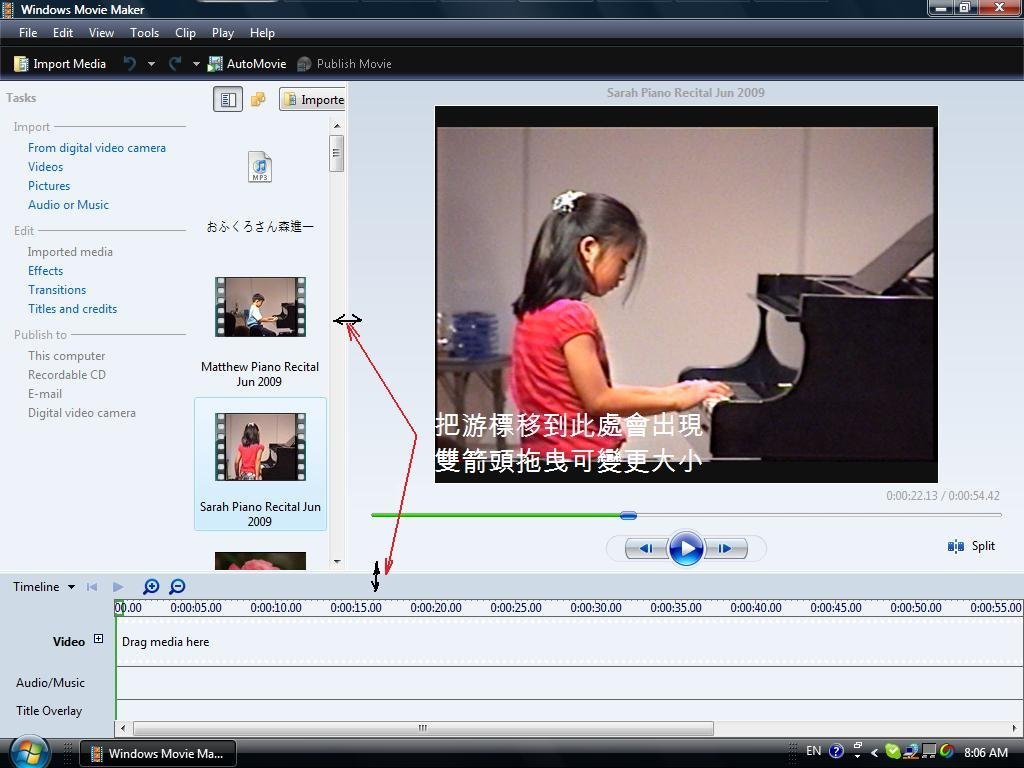
完成電影
影片製作從開始匯入素材,相片短片音訊到工作區後,經編輯加入過場動化效果,及在影片中加入動畫特殊效果後,再加入音樂或配樂旁白,片頭片尾以及字幕等等再經修剪,或分割成數部,電影可說大功告成,最後再播放預覽,在功能表點擊播放之前,可先把螢幕調整大小以便觀賞。
其實為工作方便隨時都可把螢幕及時間數調整大小。
- Oct 03 Sun 2010 11:29
-
分割合併(四)含音訊及影訊
分割合併(含音訊及影訊)

影片太長要放映觀賞,或要储存燒錄都很不方便,可用WINDOWS MOVIE MAKER把影片分割成數段短片。如圖把匯入的影片,拖曳到下面的影片工作區。
音訊檔也可以,但要把檔案拖曳到音訊欄,

點擊要分割的影片,然後點擊檢視開關,利用暫停倒退前進按鈕決定要分割的時間點,然後點擊暫停。

點擊分割小圖形後,原影片一分為二短片,如法泡製,可再分個三片或四片……
再把各分隔片段各自存檔。

影片合併作法跟分割相反,但也有其限制,第一個要點很重要,兩個要合併的影片,必須要有連貫性,也就是說這兩片短片,是原來一分為二的那兩片,假如四片的話,要先把有連貫性的兩片,現合併一片,然後再把其他兩片已合併的倆兩片再合併成一片。
如圖先按住CTRL鍵然後點擊那有連貫性的兩短片,在到上面功能欄點擊影片(CLIP)。立擊彈出一菜單,然後點擊合併,兩短片又合併為一。假如有多于兩片要合併,先按住SHIFT鍵然後點擊有連貫性的短片。

影片修剪,在功能欄上點擊檢視要重新啟動時間表,然後點擊要修剪的短片,打開檢視器開關預視影片,利用暫停倒轉前進,選一個時間點點擊暫停,然後到功能欄上點擊影片(次CLIP),在彈出的菜單上,點擊開始修剪。如法泡製再選一個時間點,點擊功能欄點擊影片(CLIP),在彈出的,菜單上點即停止修剪。
還有一個方便的方法,當點擊要修剪的短片,然後點擊功能欄的檢視,起動時間表然後點擊要修剪的短片,此時在這個短片的開頭和末端各有一個小三角,這小三角就是修剪按鈕,當你把滑鼠按住這小三角時,小三角立即便成紅色雙箭頭,可拖曳此箭頭至要開始修剪的時間點,然後到影片末段拖曳停止按鈕到選定的時間點。
其實修剪短片並非真正把影片剪掉,只是把影片隱藏而已,放映影片時影片看不到而已。
假如不滿意的話可到功能欄,點擊檢視再點擊時間表,先點擊在時間表上的短片後,再回功能表上點擊影片,然後點擊取消修剪。
- Oct 02 Sat 2010 13:40
-
音樂旁白(三)
音樂旁白
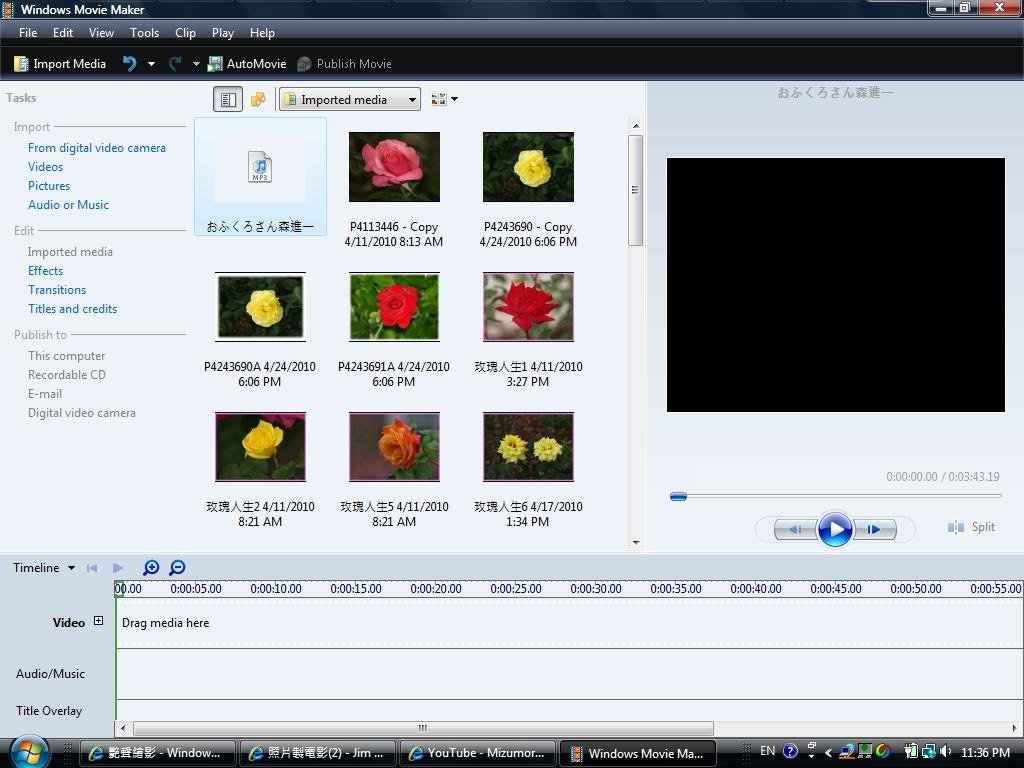
音樂擷取然後選取音訊,它就直接在工作區直接彈出,音訊來源可從我的電腦,可從我的電腦裏的檔案,WINDOWS MEDIA PLAYER 或CD上擷取,把它拖曳到音樂工作區,然後打開檢視器先試聽,音樂可作主題曲或配樂。
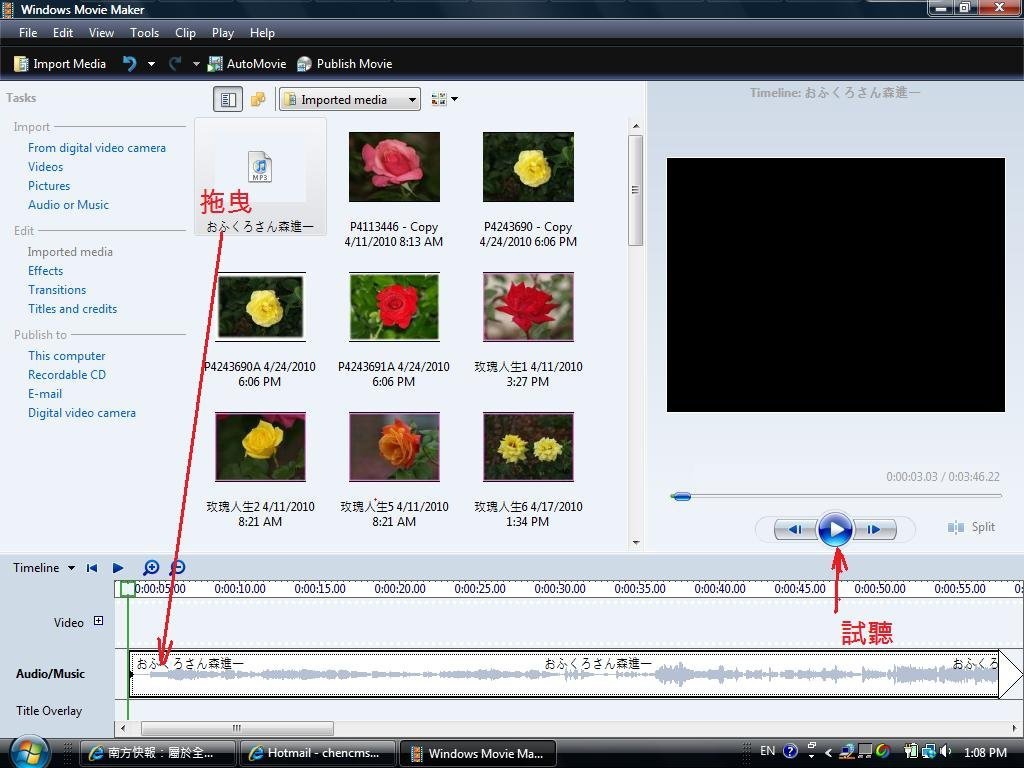
影片加旁白
把截取的影片拖曳到下面腳本區,在上方功能欄點擊時間表,此時在腳本區可見到一個綠色的小正方形,下方帶有一條處垂直線的指示器,把他移到空白的音訊/音樂軌道上開始要旁白的時間點上。
再回到功能欄點擊工具再點擊旁白時間表,然後點擊顯示選項,先把喇叭靜音才不會蓋住你的聲音(可戴耳機來控制喇叭音量,這樣可以不影響影片背景聲音),並選取內鍵的語音卡為截取的音訊裝置。先用麥克風試音,用滑桿調整錄音音量但不能超過紅色區。
點擊開始旁白開始錄音,錄完時點擊停止旁白,並鍵入檔案名稱儲存錄音.WMA副檔,然後點擊關閉。
假如要Windows Movie Maker自動停止錄音,開始時先在顯示選項Limit narration to available free space on Audio/Music track前的小框框打勾。

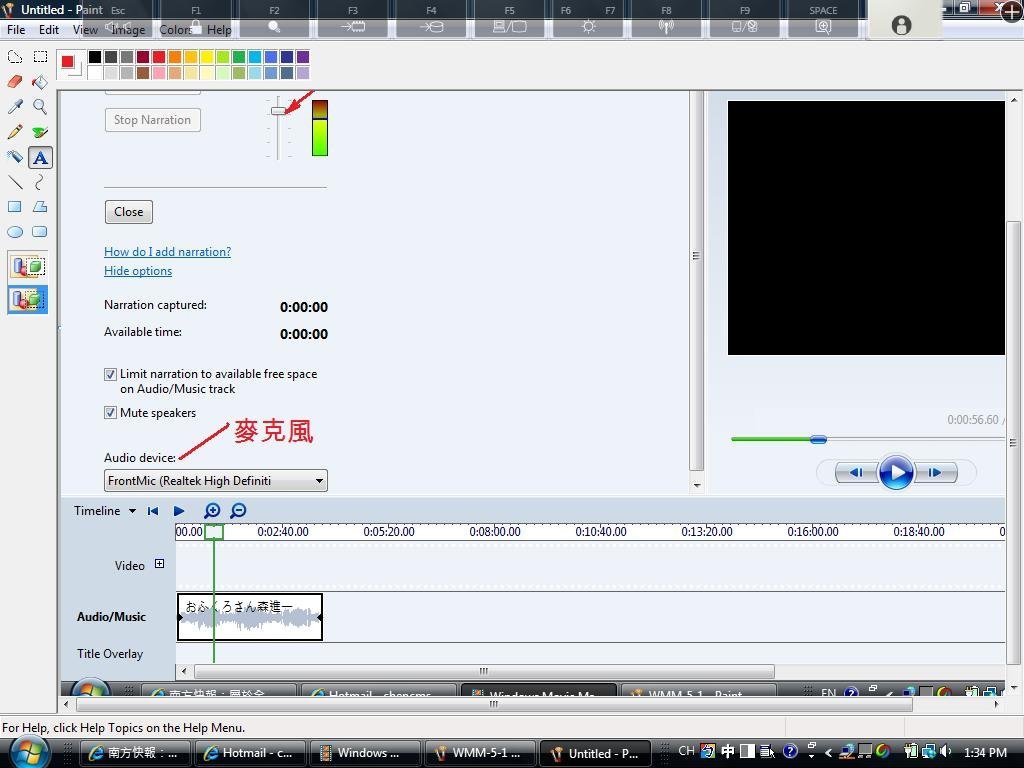
完成之後,打開檢視器試聽,有要改進修改時可重來,唱歌講話要對嘴可回以前畫面調整,其實實際工作時無須按照順序,可來回交換。先把音樂作好再擷取圖片。先作好片頭在打字幕,作好字幕再作其它工作,視情況而定。
- Sep 30 Thu 2010 13:15
-
片頭字幕(二)
片頭字幕
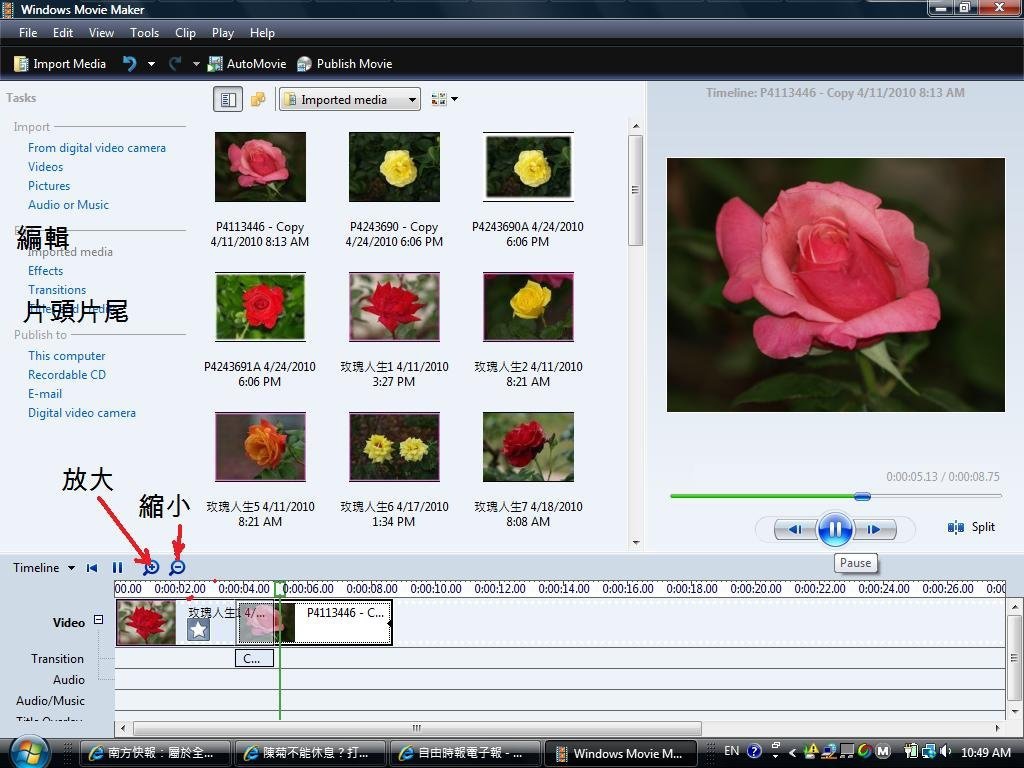
我在時間表的放大縮小,畫上箭頭是當你點擊放大,時間表的空格就會放大,可方便調整播放時檢調得更精準,縮小也是視工作方便而調整(影片框框,字片框框等等都一樣可以調整大小方便工作)。當影片初步完成後,下一步就是片頭製作,就在編輯就有片頭與片尾,點擊之後就如下面的圖出現。
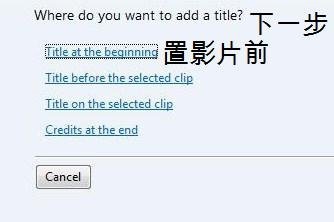
下一步的工作當然就是要製作片頭,片頭顧名思義當然放在影片的最前面,當然你也可以把片頭放在影片的任何地方,點擊之後出現如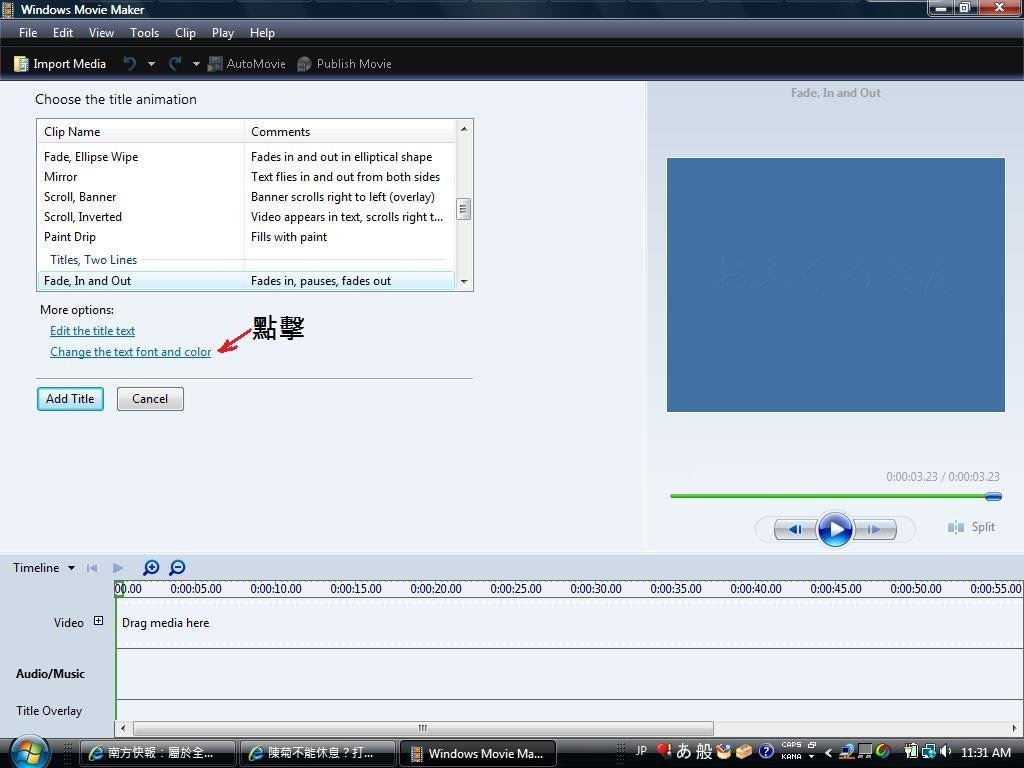
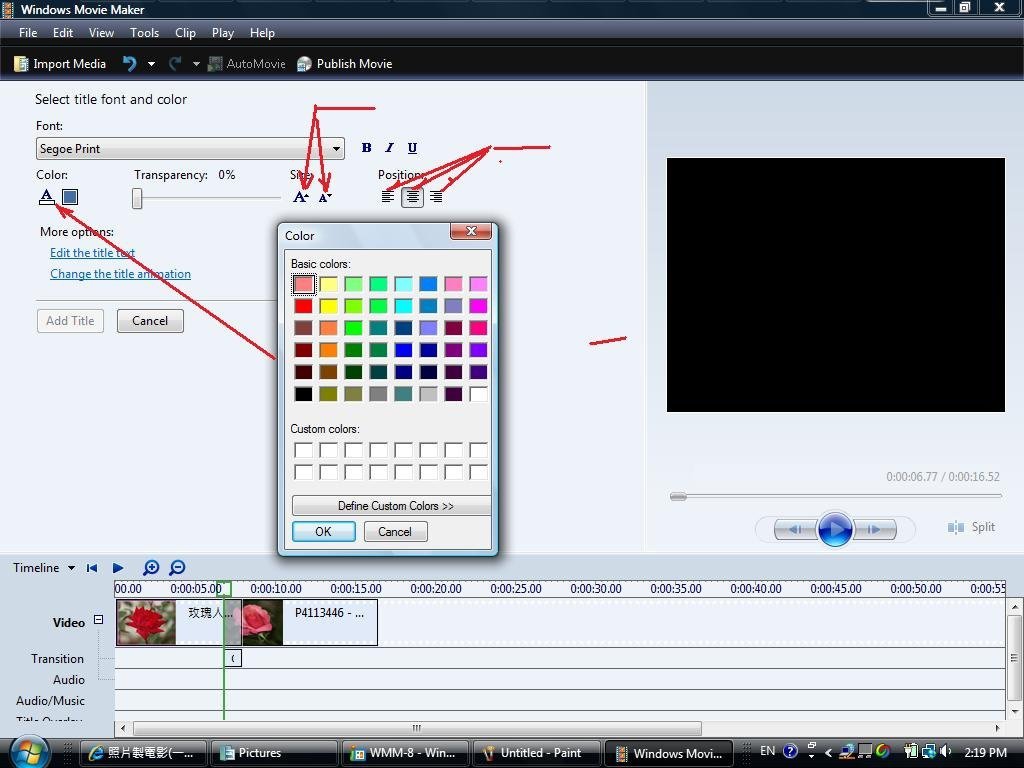
按它指示鍵入片頭文字,おふくろさん,就點擊圖表中動畫特效,然後點擊檢視器開關預覽,動畫很多可一一試看,一般而言片頭都只是一行,可在上面的空格打字,可調整遊標使它在空格的上面或下面,下面的空格就打演唱者的名稱,盡量打在空格下方,不要看起來太擠,當然你也可選擇文章,也可以把要打的字或文章,預先準備好然後複製或切取再貼上。下一步點擊改變文章字體顏色,又出現如下之圖
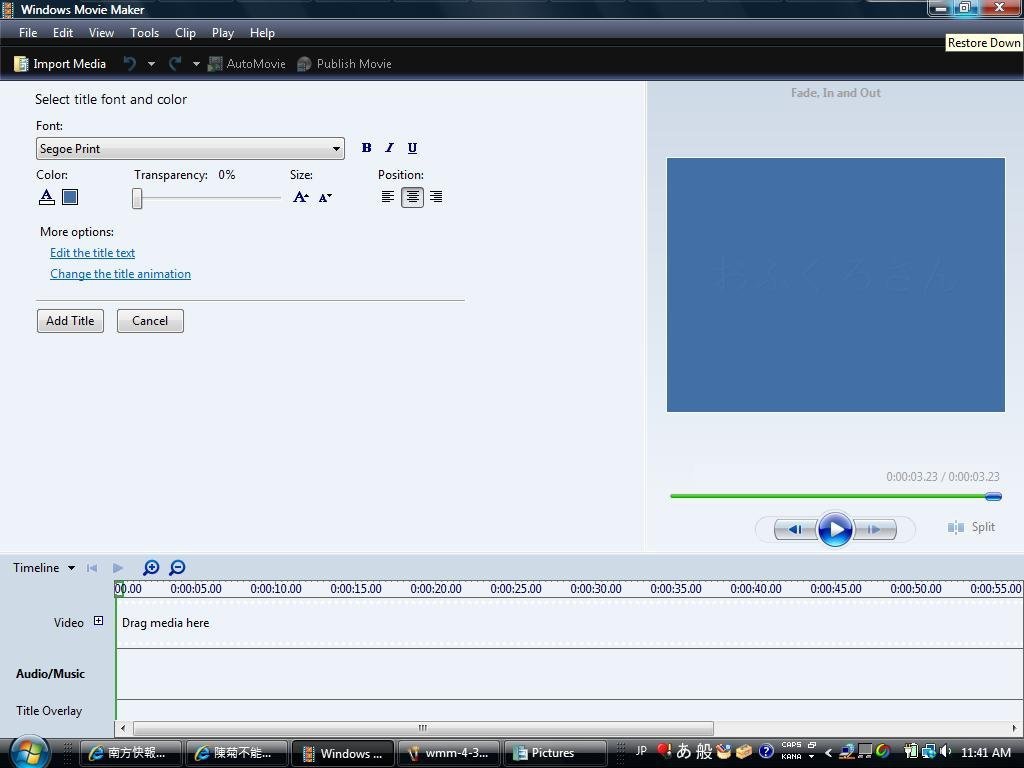
現在片頭是點選在影片之前,假如沒有點選顏色的話,它就替你色設定為藍色,上圖A 的旁邊正方行小框框是藍色,表示檢視器的螢幕也是藍色,也就是片頭的背景色,點擊四方形小框框,立即彈出顏色圖任你選擇,選定之後點擊確定,就可確定背景色的顏色。文字也是一樣你鍵入文字後,可以點選顏色之外,還可點選字體font,字體大小還有在螢幕的左中右對齊位置,此時也可以回動畫特效(這個特效和過場動畫特效不同,它的特效是在改變相片本身)再點選試看動畫特效,完成之後點選確定就大功告成。當然片頭也可以預先作好直接貼入,也可利用相片當背景,把文字加在相片上。片尾的作法步驟完全一樣。