- Jan 19 Mon 2009 23:43
-
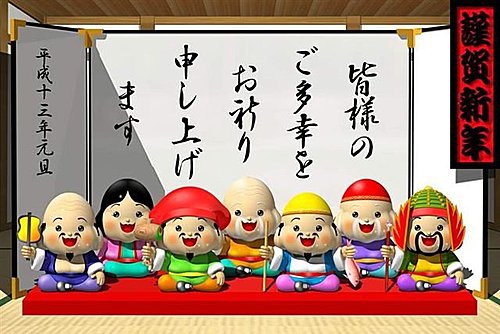
恭賀新年
- Dec 27 Sat 2008 12:45
-
北空港
http://www.youtube.com/watch?v=OCVioLQJ8pU
http://www.youtube.com/watch?v=OCVioLQJ8pU#
最近買了新相機,新手上路很多功能還未能應用自如,隨手選了幾張照片弄成影片。自從二月換了新電腦,今天也是第一次啟動WINDOWS MOVIE MAKER,把我弄得頭暈惱漲,還好負負得正總算小有成就,能讓大家欣賞。
桂銀淑沙啞的聲音讓人懷念,日本人是很歧視外國人的,希望美麗的她,能早日東山再起。
- Sep 12 Fri 2008 12:07
-
Sarah Chen level 5 District Qualifier #1
http://jp.youtube.com/watch?v=ISdUTCOXwM4
這是二OO八年九月七日,今年首次參加的地區比賽,在德州的Euless舉行,level 5共有三十九人參賽,vault 8.6 Bar 9.0 Beam 9.3 Floor 9.3 Total 36.2 單項 Bar 9.0 第一名 Floor 9.3 第二名,總分三十六點二為全能第一名。九月十三日將到 Trevinos ,Texas 參加第二次比賽,希望能再有優異表現。
這是二OO八年九月七日,今年首次參加的地區比賽,在德州的Euless舉行,level 5共有三十九人參賽,vault 8.6 Bar 9.0 Beam 9.3 Floor 9.3 Total 36.2 單項 Bar 9.0 第一名 Floor 9.3 第二名,總分三十六點二為全能第一名。九月十三日將到 Trevinos ,Texas 參加第二次比賽,希望能再有優異表現。
- Aug 24 Sun 2008 14:21
-
Matthew 參加底特律抬拳比賽
http://jp.youtube.com/watch?v=IprVknLH6cg
今年2008美國跆拳協會舉辦的青少年全國跆拳奧林比克(NTA Nation TKD Junior Olympic),七月二日到六日在底特律美式足球,獅隊的FORD FIELD 球場舉行。Matthew 報名參加 6-7 yrs 50#under Green Belt 組,我們五號三點報到經量體重後,安排六號早上參加拳式表演賽下午抬拳對打。拳式表演賽得到第一名,上面的短片是決賽的錄影,抬拳對打比賽決賽非常精采,三節打完八比八平手,延長賽採驟死賽先得分就贏,可惜就這樣區居第二名。MATTHEW是第一次參加全國性比賽,當然對手都是全國精英,雖然奧林比克精神,是重視參與但千里迢迢來此賽,小孩還是很重視輸贏,每當初賽被淘汰就當場淚灑滿面,每組冠軍只有一名,各個都是全力以赴,下面的連結是跆拳隊打的碗片。
http://www.youtube.com/watch?v=SSq9-9UEugE
http://www.youtube.com/watch?v=vZZnc0_cv78
今年2008美國跆拳協會舉辦的青少年全國跆拳奧林比克(NTA Nation TKD Junior Olympic),七月二日到六日在底特律美式足球,獅隊的FORD FIELD 球場舉行。Matthew 報名參加 6-7 yrs 50#under Green Belt 組,我們五號三點報到經量體重後,安排六號早上參加拳式表演賽下午抬拳對打。拳式表演賽得到第一名,上面的短片是決賽的錄影,抬拳對打比賽決賽非常精采,三節打完八比八平手,延長賽採驟死賽先得分就贏,可惜就這樣區居第二名。MATTHEW是第一次參加全國性比賽,當然對手都是全國精英,雖然奧林比克精神,是重視參與但千里迢迢來此賽,小孩還是很重視輸贏,每當初賽被淘汰就當場淚灑滿面,每組冠軍只有一名,各個都是全力以赴,下面的連結是跆拳隊打的碗片。
http://www.youtube.com/watch?v=SSq9-9UEugE
http://www.youtube.com/watch?v=vZZnc0_cv78
- Aug 21 Thu 2008 09:54
-
Sarah'sFloor level 5
http://jp.youtube.com/watch?v=Fer7Sc__gcA
http://jp.youtube.com/watch?v=kNHMQmpBo6U
http://jp.youtube.com/watch?v=9e7S_CZHKNM
http://jp.youtube.com/watch?v=534alxj0Rp0
http://jp.youtube.com/watch?v=kNHMQmpBo6U
http://jp.youtube.com/watch?v=9e7S_CZHKNM
http://jp.youtube.com/watch?v=534alxj0Rp0
- Jun 28 Sat 2008 23:56
-
一中各表
一中各表
日本漢字大惡補本---可愛、英語、作家、運動、、財產、戀愛、失戀、離婚、結婚、動物園、銀行、學校、學生、教授、公開、宣言、禁煙等等。
其中有些字的寫法,是筆畫簡單的簡寫,但還是很好認的。
已經很懂類** *
宅急便 ( 快遞)、映畫 (電影) 等。
一看就懂類** *
大好評 (很受歡迎) 、新登場 (新上市 )、素顏 (沒有化妝的臉) 、誕生日(生日 )等。
再看會懂類*
新聞 (報紙 )、無料 ( 免費)、元氣 (精神)、一番 (最好的 )、平氣( 平靜)、兩替 (兌換)、風邪 (感冒 )、割引( 折扣)、非常口(安全門 )等。
說了你就懂類*
大丈夫 (沒問題 )、氣持( 感受,就是很有名的「起毛子」)、殘念(可惜 )、大變( 非常,不是大ㄅ一ㄢ)、不況(不景氣 )、寶籤 ( 彩券)、荷物(行李) 、掏摸 (扒手 )等。
要轉個彎類*
上手 (很棒 )、下手( 很遜)、勉強 (學習)、手紙 (信 )、汽車 ( 火車)、自動車 (汽車)、不器用 (笨拙 )、辛抱 ( 忍耐)等。
轉彎也想不到類*
床 (地板 )、御袋 ( 母親)、邪魔 (打擾)、素敵 (絕妙 )、吸殼 ( 菸灰)、質屋 (當舖)、本屋 (書店 )、部屋 ( 房間)、急須(小茶壺) 、泥棒(小偷 )、怪我( 受傷)、冗談(玩笑) 等。
Y主編開講*:「金玉」是咱們的金銀財寶,卻是日本男人的睪丸。話說有個日本人來台灣旅遊,看到我們過年的春聯:「金玉滿堂」,哇!好驚嚇!
大陸漢字大惡補** *
不要想歪類** *
> 口膠 ( 口香糖)、叫床 (morning call)、小祕 ( 祕)、 愛人 ( 夫)、老龜 (老先生) 等
日本漢字大惡補本---可愛、英語、作家、運動、、財產、戀愛、失戀、離婚、結婚、動物園、銀行、學校、學生、教授、公開、宣言、禁煙等等。
其中有些字的寫法,是筆畫簡單的簡寫,但還是很好認的。
已經很懂類** *
宅急便 ( 快遞)、映畫 (電影) 等。
一看就懂類** *
大好評 (很受歡迎) 、新登場 (新上市 )、素顏 (沒有化妝的臉) 、誕生日(生日 )等。
再看會懂類*
新聞 (報紙 )、無料 ( 免費)、元氣 (精神)、一番 (最好的 )、平氣( 平靜)、兩替 (兌換)、風邪 (感冒 )、割引( 折扣)、非常口(安全門 )等。
說了你就懂類*
大丈夫 (沒問題 )、氣持( 感受,就是很有名的「起毛子」)、殘念(可惜 )、大變( 非常,不是大ㄅ一ㄢ)、不況(不景氣 )、寶籤 ( 彩券)、荷物(行李) 、掏摸 (扒手 )等。
要轉個彎類*
上手 (很棒 )、下手( 很遜)、勉強 (學習)、手紙 (信 )、汽車 ( 火車)、自動車 (汽車)、不器用 (笨拙 )、辛抱 ( 忍耐)等。
轉彎也想不到類*
床 (地板 )、御袋 ( 母親)、邪魔 (打擾)、素敵 (絕妙 )、吸殼 ( 菸灰)、質屋 (當舖)、本屋 (書店 )、部屋 ( 房間)、急須(小茶壺) 、泥棒(小偷 )、怪我( 受傷)、冗談(玩笑) 等。
Y主編開講*:「金玉」是咱們的金銀財寶,卻是日本男人的睪丸。話說有個日本人來台灣旅遊,看到我們過年的春聯:「金玉滿堂」,哇!好驚嚇!
大陸漢字大惡補** *
不要想歪類** *
> 口膠 ( 口香糖)、叫床 (morning call)、小祕 ( 祕)、 愛人 ( 夫)、老龜 (老先生) 等
- May 13 Tue 2008 00:39
-
肝病防治
摘錄自 財團法人肝病防治學術基金會文宣
台大醫院醫師最近掀起一股超音波檢查熱,原因是該院一位才37歲的主治醫師就是因為太過仰賴肝功能指數檢查(GOT、GPT),卻在春節前被檢出已有10公分肝癌!且肝已被撐破!
臨床上有太多人都迷信肝功能指數,以為指數正常就一切OK,這樣的誤解,連很多專業醫師都會犯,這些平時要民眾建立正確保健常識的醫生,自己的常識竟還不正確。
『肝癌的預防要好,早期檢出、早期治療是不二法則』
台大醫學院肝膽腸胃內科教授許金川醫師表示,日前,門診也是有位病人,最近一個月經常肚子痛而且體重也減輕了不少;經超音波檢查發現,肝臟部位有一個很大的肝癌,幾乎80%的肝臟都「吃」掉了。病人大吃一驚,直呼:「怎麼可能?去年才做健康檢查,結果都是正常的,怎麼可能才短短的一年,就長出這麼大的肝癌?」原來病人接受的體檢只有做肝功能檢查,檢查結果病人的肝功能都是「正常」。
病人接受的肝功能檢查,是肝臟檢查項目中最讓一般人耳熟能詳的一種檢查,但這項檢查卻是被國人誤解最深的一項。因為,很多人以為只要肝功能檢查出來的數值? 膨! `的,那肝臟就沒有什麼問題了;結果一樁樁喪失治療先機的悲劇就一而再再而三的發生...許金川醫師說:GOT、GPT是肝細胞裡面最多的酵素,如果肝臟發炎,或者是不管什麼原因細胞壞死,壞死之後GOT、GPT會跑出來,導致血液裡面的GOT、GPT數值升高;但是,GOT、GPT指數不高,卻不代表病人沒有硬化或是肝癌。
因為形成肝硬化的時候,大部份肝炎患者,就算發炎情形都已經停止了,可是纖維化、肝硬化卻已經形成;一旦變成肝硬化,病人就很容易形肝癌。
另外,肝癌在早期,肝指數也不會高,因為肝癌在生長的時候,只有在肝癌周圍被肝癌壓迫侵犯的肝細胞才會壞死,因此,GOT、GPT仍可能是正常的,即使會升高,不會太高;但是,由於很多人缺乏這些知識,因此造成不幸悲劇。
肝的致命傷原因如下:
1. 晚睡晚起為最大致命傷。
2. 早上不排便。
3. 暴飲暴食。
4. 不吃早餐 → 透支體力而不自知。
5. 服用藥物過度。
6. 防腐劑、添加物、色素、人工甘味(如:沙茶醬)。
不當的油脂:(如:沙拉油為不穩定油),烹調盡量少用油,即便是好油,如:橄欖油。疲倦時不吃油炸物,若要吃趁精神好時吃。
不生食:(完全熟食)亦不利肝。青菜生吃或煮三? 孺! 峇迨擘禲A炒過的青菜當天吃完,不要隔夜吃。
注意起居與飲食習慣的調整。食療加上時療,讓身體在正確的時間內主動進行吸收與排毒的動作。
原因:
晚上9 - 11點為免疫系統(淋巴)排毒時間,此段時間應安靜或聽音樂。倘若此時,作母親的仍處於焦慮狀態,如洗碗盤、盯孩子功課,對健康不利。
晚間11 - 凌晨1點> 肝的排毒,須在熟睡中進行。
凌晨1 - 3點> 膽的排毒亦同,須在熟睡中進行。
凌晨3 - 5點>肺的排毒,此即為何咳嗽的人在這段時間咳得最劇烈;因排毒動作已走到肺 經,不應用止咳藥,以免抑制廢積物的排除。
清晨5 - 7點> 大腸的排毒,應上廁所排便。
清晨7 - 9點> 小腸大量吸收營養的時段,應吃早餐。 療病者最好早吃,在6點半前,養生者最好在7點半前,不吃早餐者應改變習慣,即使拖 到9、10點吃都比不吃好。
晚間11點 > 凌晨4點為脊椎造血時段,必須熟睡,不宜熬夜。 晚睡晚起混亂整個排毒過程,容易導致癌症的產生。
- Apr 22 Tue 2008 05:37
-
Sarah's Floor-Level 4 District Championship
http://jp.youtube.com/watch?v=5FstUzUL4Eg
她已完成Level 4 現在參加TOP & Level 5加強訓練。
她已完成Level 4 現在參加TOP & Level 5加強訓練。
- Apr 22 Tue 2008 05:19
-
Matthew'sTKD Sparring at Fort Worth International
http://jp.youtube.com/user/steveslchen
這是謀秀到福和堡參加六- 七歲組綠帶比賽,他的 FORM第一名,目標是參加七月國慶全國比賽。
這是謀秀到福和堡參加六- 七歲組綠帶比賽,他的 FORM第一名,目標是參加七月國慶全國比賽。
- Apr 22 Tue 2008 05:07
-
可憐戀花再會吧!
可憐戀花再會吧! 以前聽洪一峰現場唱這首歌,他先介紹說這是他創造最得意的一首歌,後來聽到神戶一郎才知原唱者到底非凡,無意中聽到江蕙也有唱這首歌,這才是她的十代之戀,作梗者竟是洪一峰,さだめ天注定的吧。
