版面配置
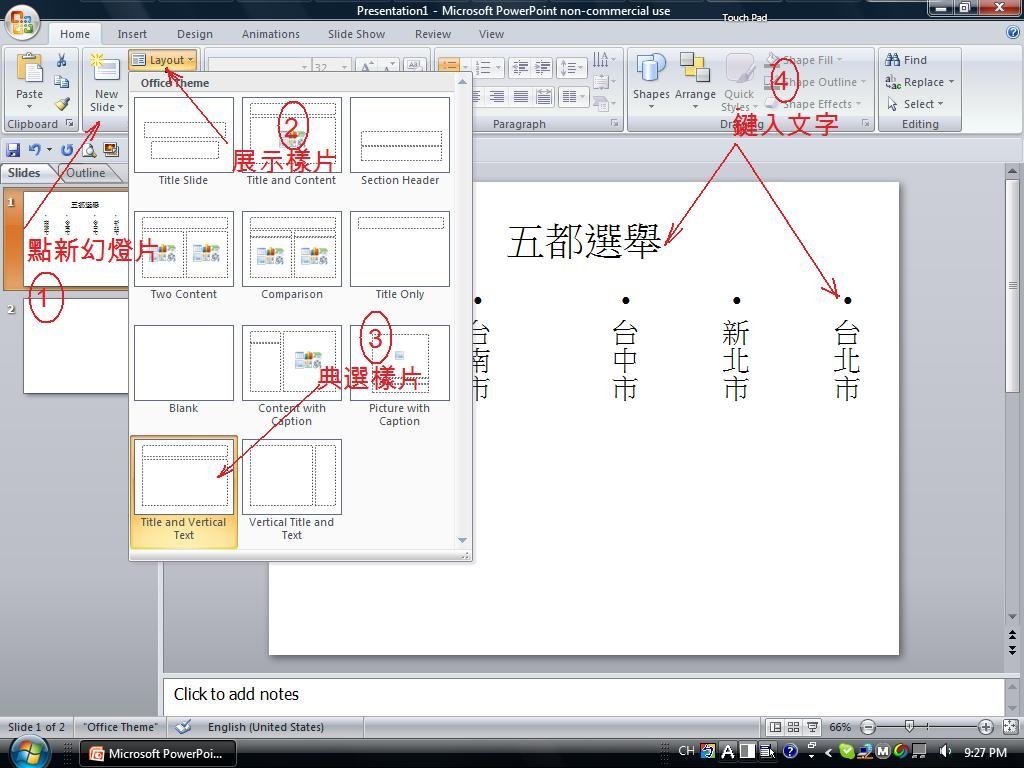
標題雖是簡報製作,其實應當是可用PowerPoint能作甚麼比較適當,點擊新投影片後在點選展式樣片,現在選的是標題在上,鍵入文字時字體字型,大小顏色位置都可任選。
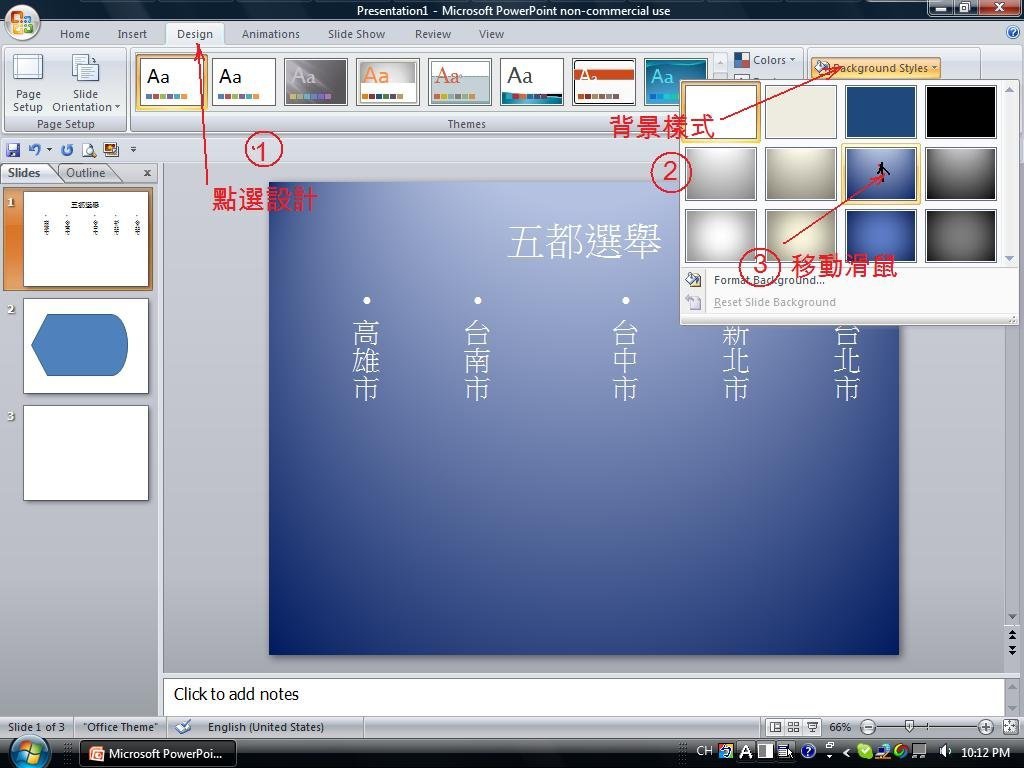
另外也可點擊設計在點選背景選取背景形式顏色等。
除了既有的背景形式讓你選擇外,亦可自定背景形式,如利用照片當背景是不錯的主意。要每一張背景形式都不一樣時,可以在選取的背景形式用右鍵,就會有更多的選擇。
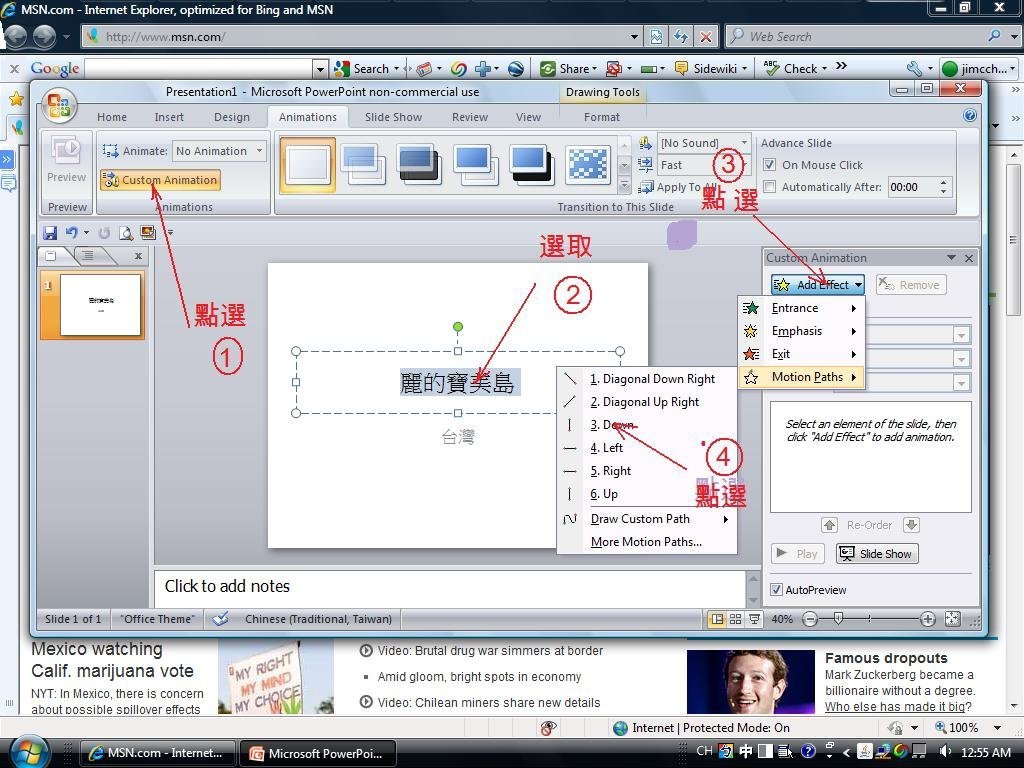
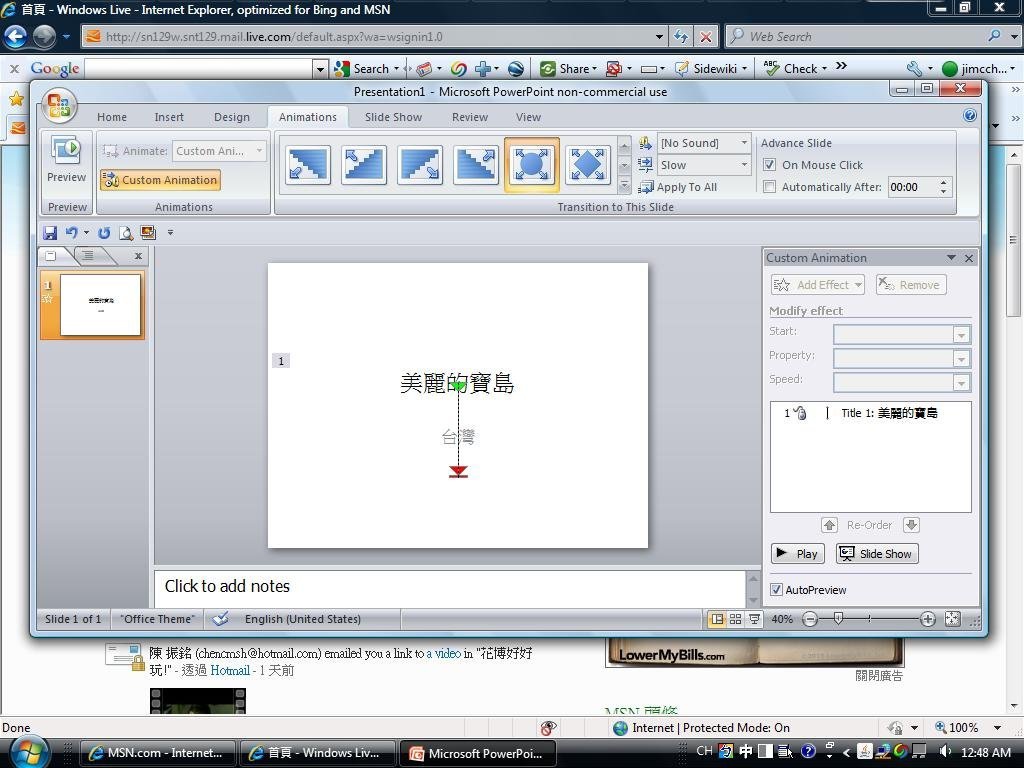
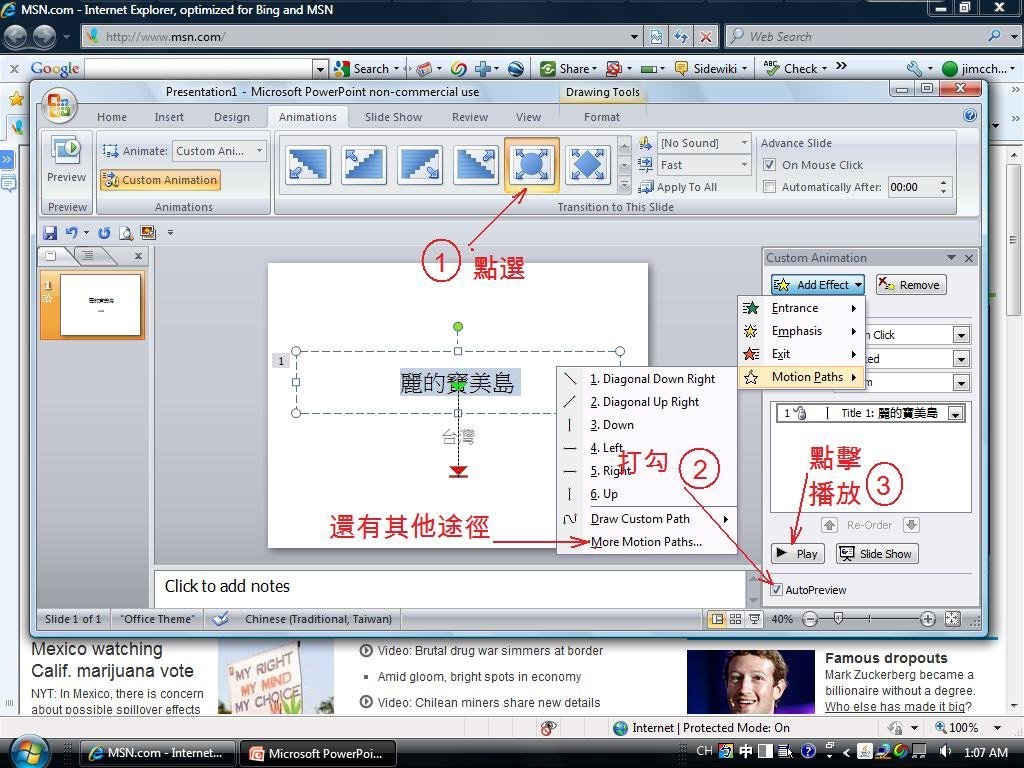
加入動畫,點選動畫後就有動畫任你選取,只要移動滑鼠可立即預覽,點擊就可選取。現在圖面上現點擊自訂動畫,再選取你要動畫的文字圖形等,再選取特效這比較有創意也算高階動畫,現在可用滑鼠再上面滑動預覽候選取,在圖上點選星星小圖行動畫途徑,左邊立即顯示圖徑圖示,所選取的文字或圖形,點擊播放後就會按圖徑移動,下面還有自訂圖徑,下次再詳述。
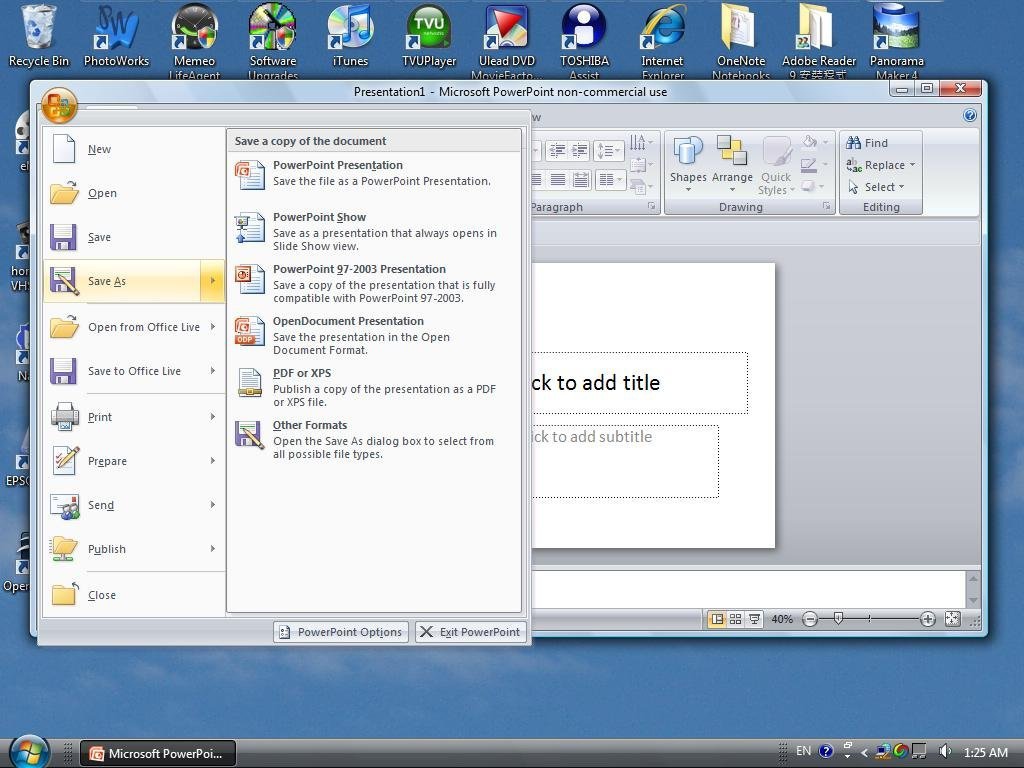
投影片作好之後,可點擊播放預覽,然後點擊投應片放映,也可自訂放映,滿意後都可儲存為PPT或PPS或按圖示亦可封裝為碟片。
也可以儲存PDF,XPSwe文件,為網頁或單一網頁,或JEPG,GIF等等。
文章標籤
全站熱搜
